 Deutsch (Deutschland)
  English (United Kingdom)
 - Details
- admin
- Kategorie: News
- Lesezeit: 11 Minuten
- Zugriffe: 566
Inbetriebnahme und Grundkonfiguration von Roonmatrix und Coverplayer
Der Coverplayer unterstützt neben Roon auch Spotify sowie Apple Music.
Dabei gibt es einige Dinge zu beachten.
Beim ersten Start der Roonmatrix ist nur ein Nachrichtenticker (nbc news) vorkonfiguriert, damit man beim ersten Start direkt etwas angezeigt bekommt.
Das ist ganz praktisch, damit man beurteilen kann, ob das Gerät prinzipiell funktioniert. Hierfür holt sich die Roonmatrix den RSS-Feed aus dem Internet.
Ein Internetzugang wird also vorausgesetzt. Das heisst aber nicht automatisch, dass das Gerät aus dem Internet erreichbar ist. Das ist aus Sicherheitsgründen nicht so.
Es werden aber verschiedene Informationsquellen aus dem Internet angezapft, wie z.B. RSS-Feeds, oder ein optionaler Wetterdienst.
Von der eigenen Roonmatrix-Website www.roonmatrix.com holt sich das Gerät in regelmässigen Zeitabständen Updates der Sprachübersetzungen.
Vermisst du eine Übersetzung? Eigene Übersetzungen kann ich bei Bedarf gerne auf dem Server zur Verfügung stellen.
Es handelt sich dabei um eine einfach strukturierte Datei im JSON-Format für die App,
sowie im INI-Format für die Roonmatrix- und Coverplayer Hardware.
Hier ist ein Beispiel für eine json Datei (Übersetzung der App): translations_en.json
Und hier ist ein Beispiel für eine ini Datei (Übersetzung für RoonMatrix und Coverplayer): translations_es.ini
Die weitere Konfiguration hängt unter anderem von individuellen Voraussetzungen und Möglichkeiten, sowie Vorlieben ab.
Daher sind die meisten Funktionen erst einmal deaktiviert.
Die Konfiguration kann man aber sehr einfach mit der Roonmatrix App vornehmen. Diese ist auf allen wichtigen Plattformen (MacOS, Windows, Linux, iOS, Android) verfügbar,
Sie unterstützt ebenfalls den Coverplayer, und bietet dem Gerät entsprechende, angepasste Möglichkeiten zur Konfiguration und Steuerung.
Nun komme ich zu dem vermutlich wichtigsten Funktionsbereich der Geräte: Das anzeigen von Informationen der wichtigsten Musik- und Streaming Apps, sowie die Steuerung der Wiedergabe.
Roon:
Für Roon benötigt man neben der Roon Client App natürlich einen Roon Server im eigenen Netzwerk. Die IP und der Port des Servers werden automatisch erkannt. Hier ist also keine weitere Konfiguration notwendig.
Man muss zuerst den Zugriff auf Roon in der RoonMatrix App-Konfiguration freigeben.
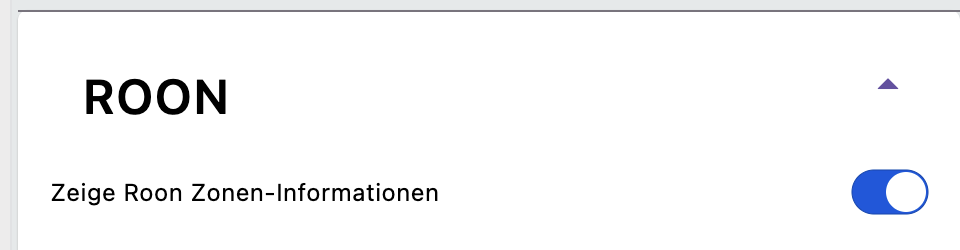
Beim ersten Start von RoonMatrix oder CoverPlayer muss man in der Roon Client App die Einstellungen aufrufen, dort dann den Bereich Erweiterungen öffnen, und hier die Erweiterung roonmatrix freigeben.
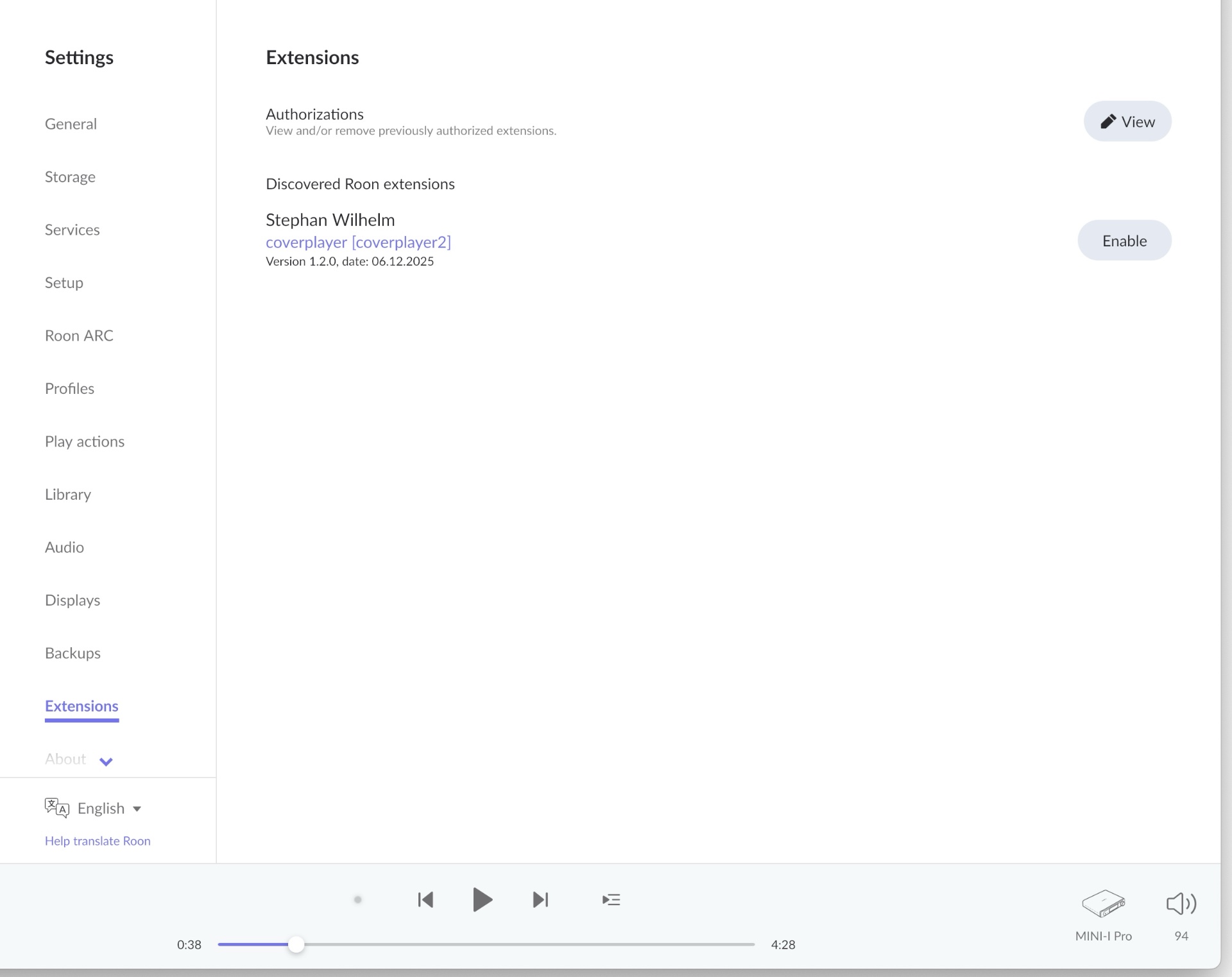
Das ist auch schon alles. Die Ausgabequellen - sogenannte Zones - werden automatisch erkannt.
Spotify Connect:
Für Spotify Connect benötigt man eine installierte Spotify Client App auf einem Desktop Computer deiner Wahl (MacOS, Windows, oder Ubuntu Linux), oder einem Smartphone deiner Wahl (iOS oder Android),
sowie einen Spotify Account. Ein kostenloser Account wird dabei nicht unterstützt, da dieser zu eingeschränkt ist (kein Spotify Connect Support, kein API Zugriff).
Ausserdem ist ein kostenloser Web-API Account notwendig. Diesen kann man über das Spotify Dashboard einrichten: https://developer.spotify.com/documentation/web-api
Wie gesagt, der Developer Account ist kostenlos, man muss ihn nur einmal einrichten.
Das Formular sieht in etwas so aus:
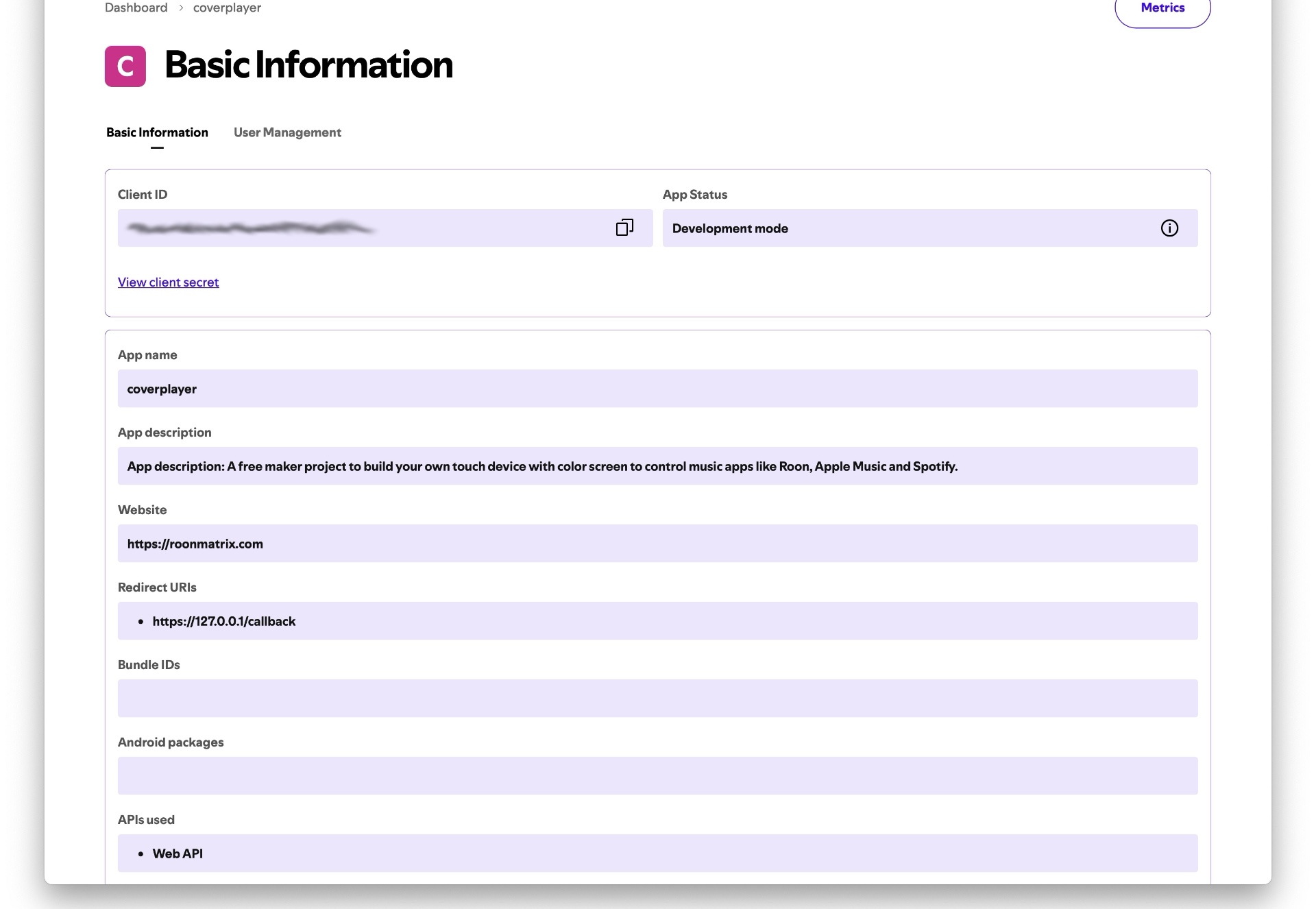
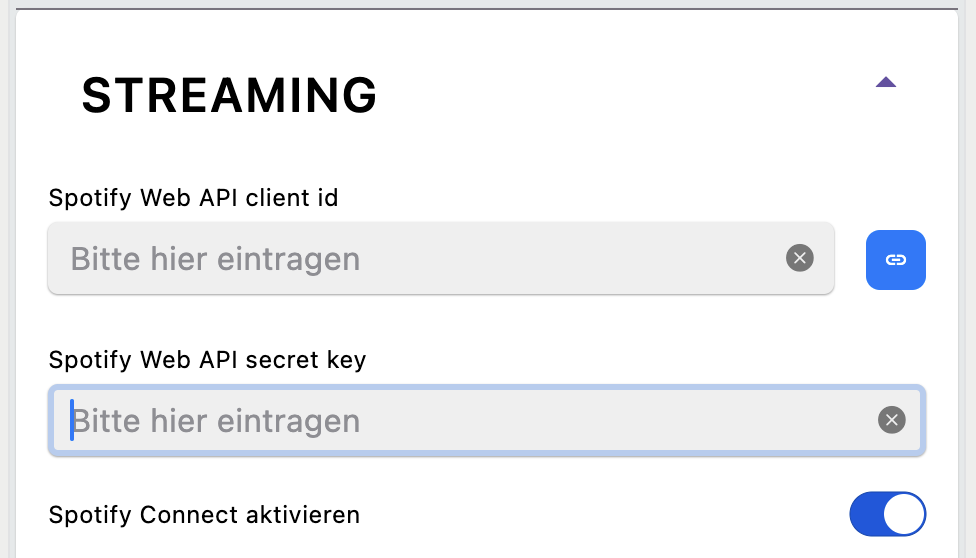
Die Spotify Web API Client id, sowie den API Secret Key aus der Anmeldung muss man dann noch in der Roonmatrix App Konfiguration entsprechend eintragen.
Jetzt wirst du dich eventuell fragen: Warum ist das notwendig, geht das nicht auch einfacher?
Nun, es handelt sich bei Roonmatrix und Coverplayer um freie, kostenlose Projekte. Die Software der Geräte ist frei, und kann von jedem gelesen und analysiert werden.
Da ist nichts verschlüsselt oder anderweitig geschützt. Ausserdem ist es von Anbietern wie Spotify oder Apple nicht gestattet, deren APIs anderen Benutzern frei zugänglich zu machen.
Die Zugangsdaten sind individuell, daher ist man als Anwender leider dazu gezwungen, sich selbst bei den Anbietern zu registrieren, um deren APIs zu nutzen.
Du wirst dich vielleicht fragen, was das ist, eine API? Wozu brauche ich das?
Prinzipiell ist eine API eine Software-Schnittstelle welche man in einer eigenen Software verwenden kann, um eigene oder fremde Inhalte über verschiedene Funktionsaufrufe abfragen oder auch verändern zu können.
Spotify und Apple bieten solche APIs an, um auf deren Streaming-Musikbibliotheken zugreifen zu können. Unter anderem kann man damit Suchanfragen starten.
Ohne API-Zugriff ist daher auch keine Suche in deren Streaming-Musikbibliotheken möglich.
Bei Roon wird ebenfalls eine API verwendet, diese benötigt allerdings keine speziellen API-Zugangsdaten.
Das liegt sicherlich unter anderem daran, dass Roon ja lediglich deine eigenen Musikdaten mit Metadaten anreichert, und in einem Dienst zur Verfügung stellt, welcher in deinem eigenen Netzwerk liegt, und nicht im Internet.
Es ist 'deine' persönliche Musik, welche auf 'deinem' Server liegt.
Zurück zu Spotify: Wenn der Spotify API Account in der Roonmatrix App Konfiguration eingerichtet ist, kann der Spotify Service mit Roonmatrix und Coverplayer verwendet werden.
Dann kannst du die Spotify Suchfunktion des Coverplayer nutzen, und Titel oder ganze Alben oder Playlisten auswählen und abspielen.
Das Cover und die Trackinformationen der ausgewählten Zone (Ausgangskanals) werden dann auf dem Coverplayer angezeigt.
Auf der Roonmatrix LED-Matrixanzeige werden dann die Informationen zum momentan abgespielten Titel auf dem Display angezeigt.
Die Roonmatrix kombiniert dabei alle Quellen zu einem Ausgabestream, so dass man alle Informationen zu den derzeit aktiven Zonen nacheinander angezeigt bekommt.
Das kann man dann bei Bedarf mit weiteren Quellen wie Wetterdaten oder RSS Feeds anreichern.
Wenn du Spotify Connect nutzen möchtest, dann musst du diese Funktion in der Roonmatrix App Konfiguration einschalten, und dich einmal mit dem Gerät bei Spotify Connect per Web anmelden.
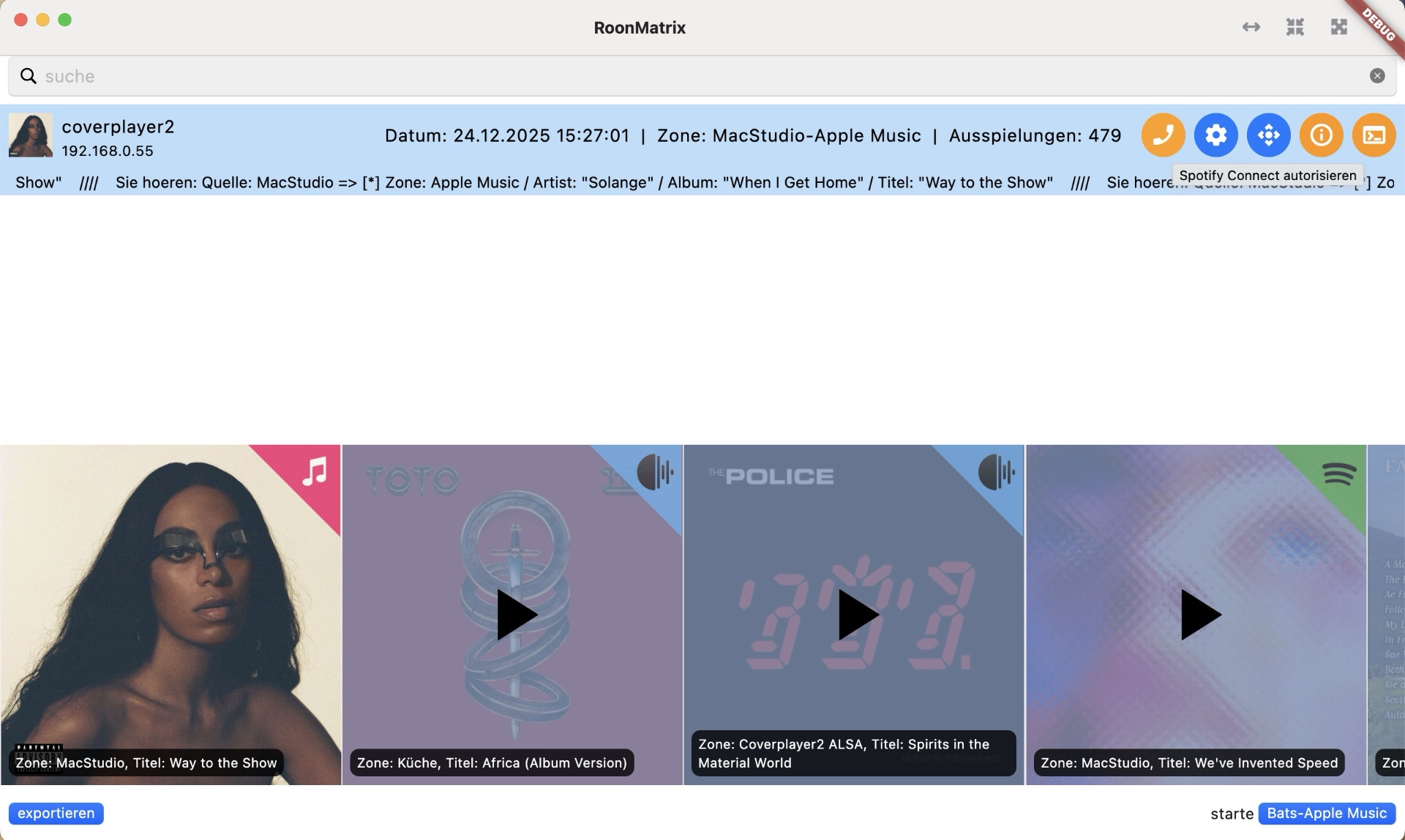
Die Roonmatrix App unterstützt das: Wenn du Spotify Connect in der Konfiguration eingerichtet hast, aber noch nicht angemeldet bist, dann merkt die App das, und bietet dir in der Geräteübersicht einen Login-Button an.
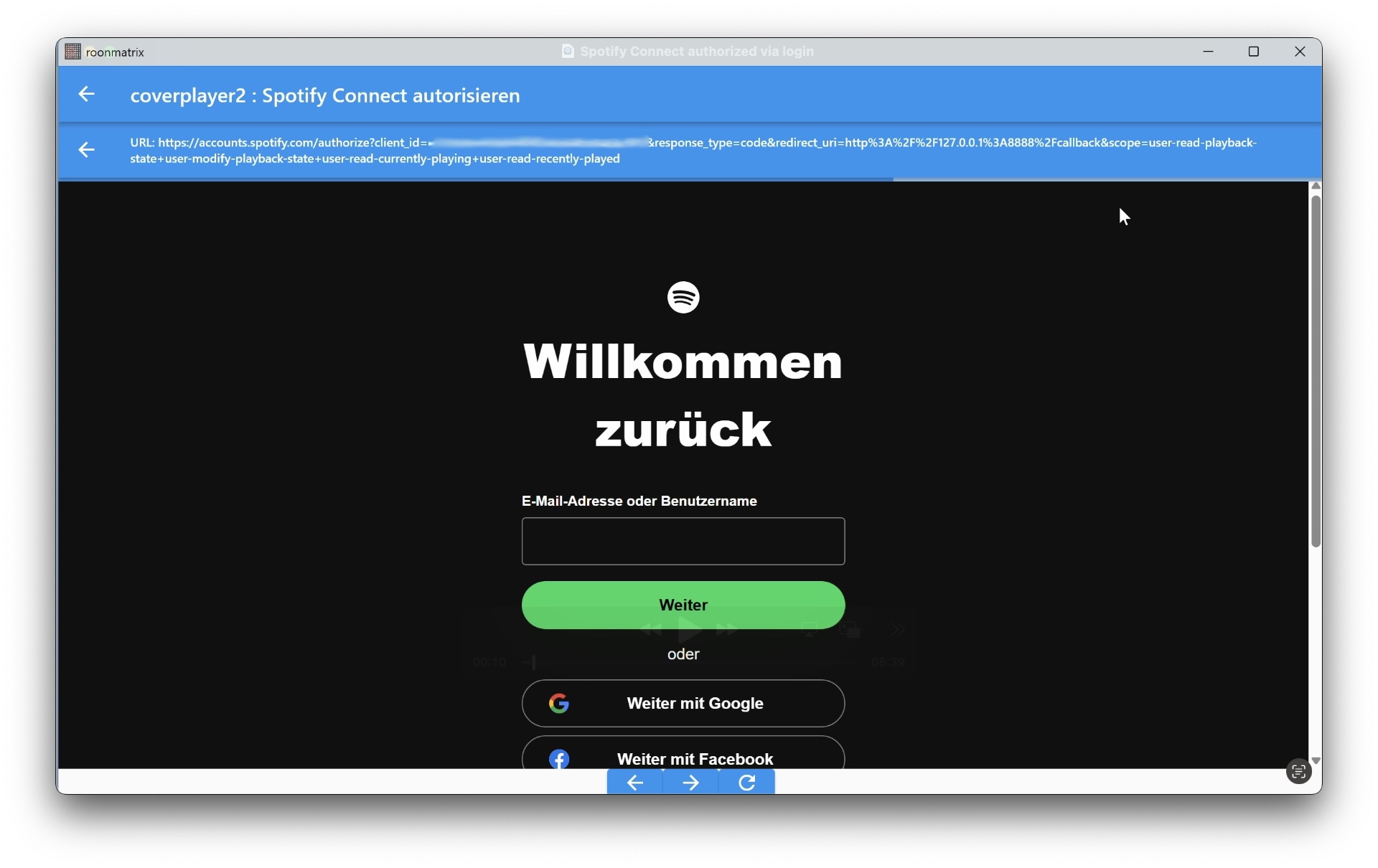
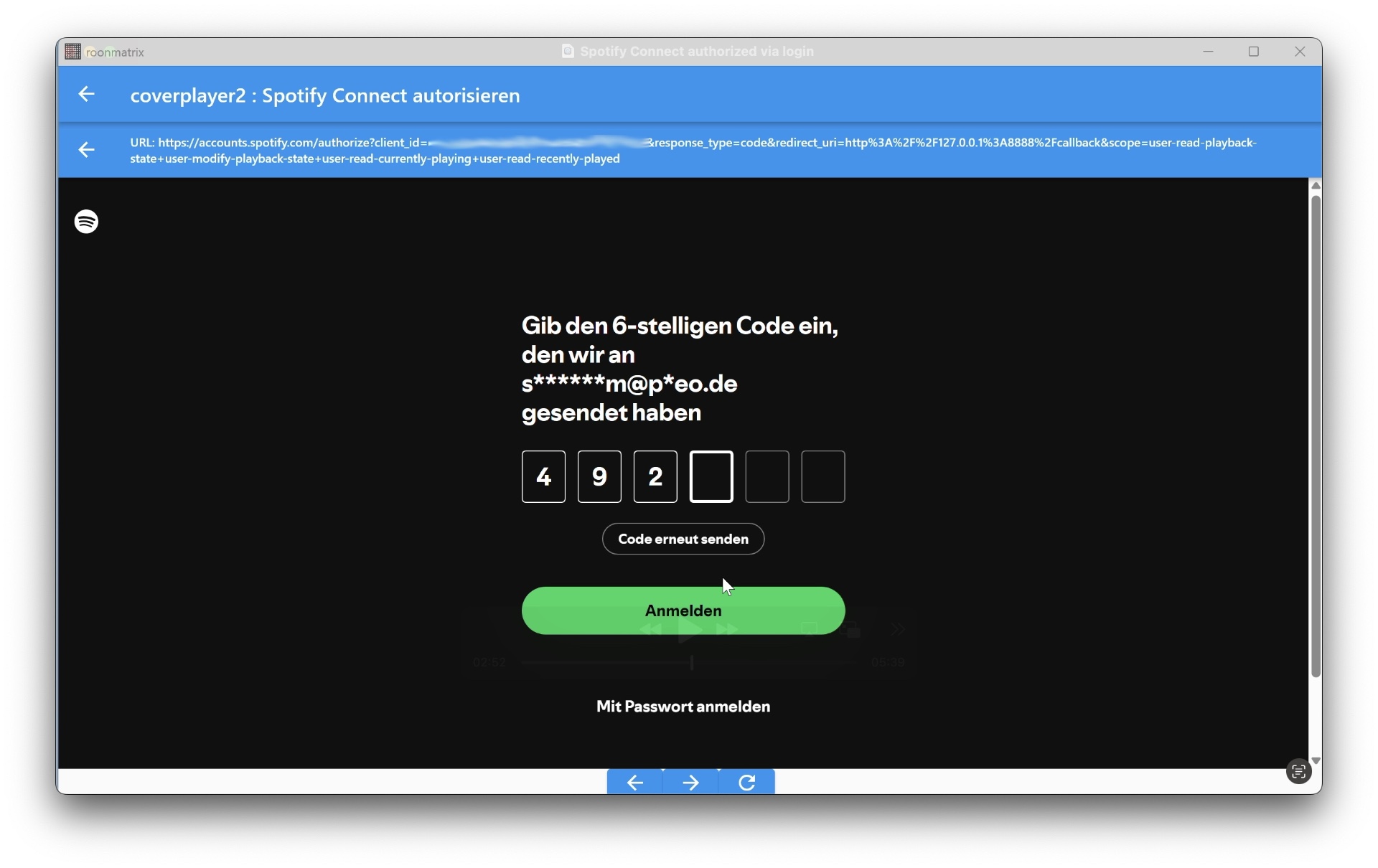
Wenn du diesen einmal anklickst, dann wirst du innerhalb der App zum Web-Login weitergeleitet. Hier musst du deine Logindaten angeben.
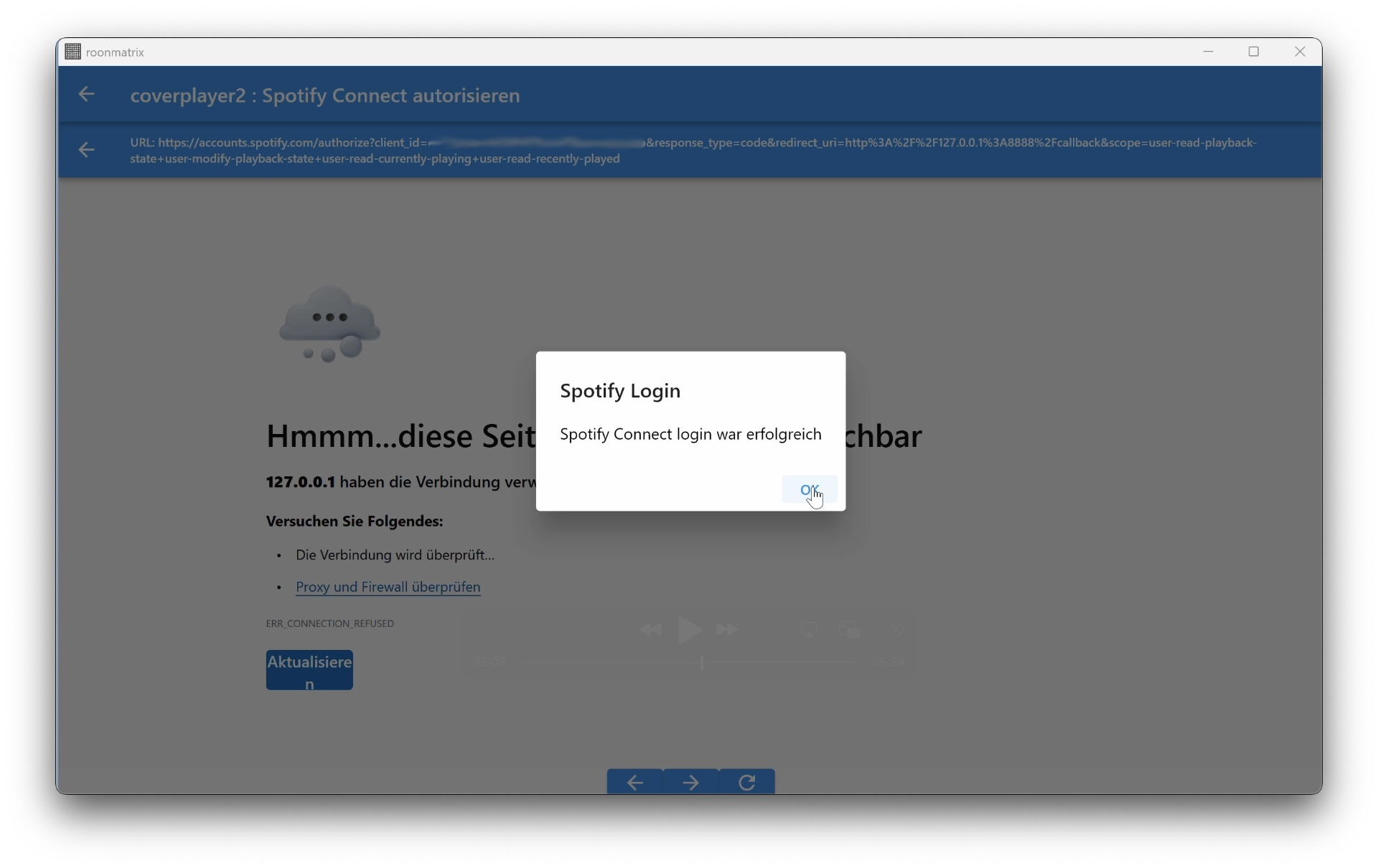
Der Anmeldeprozess sieht dann in etwa so aus:
Hier ein Video eines Spotify Login via Roonmatrix App:
Hier ein Video eines Cached Login. Nach dem ersten Login wird das Passwort nicht mehr benötigt. Keine Ahnung wie das genau funktioniert, aber es funktioniert.
Bei erfolgreicher Authentifizierung wird das Anmeldetoken von der App an das Gerät übermittelt und auf dem Gerät gespeichert.
Danach musst du dich nicht mehr nach jedem Start des Gerätes einloggen, das passiert dann automatisch mit dem gespeicherten Token.
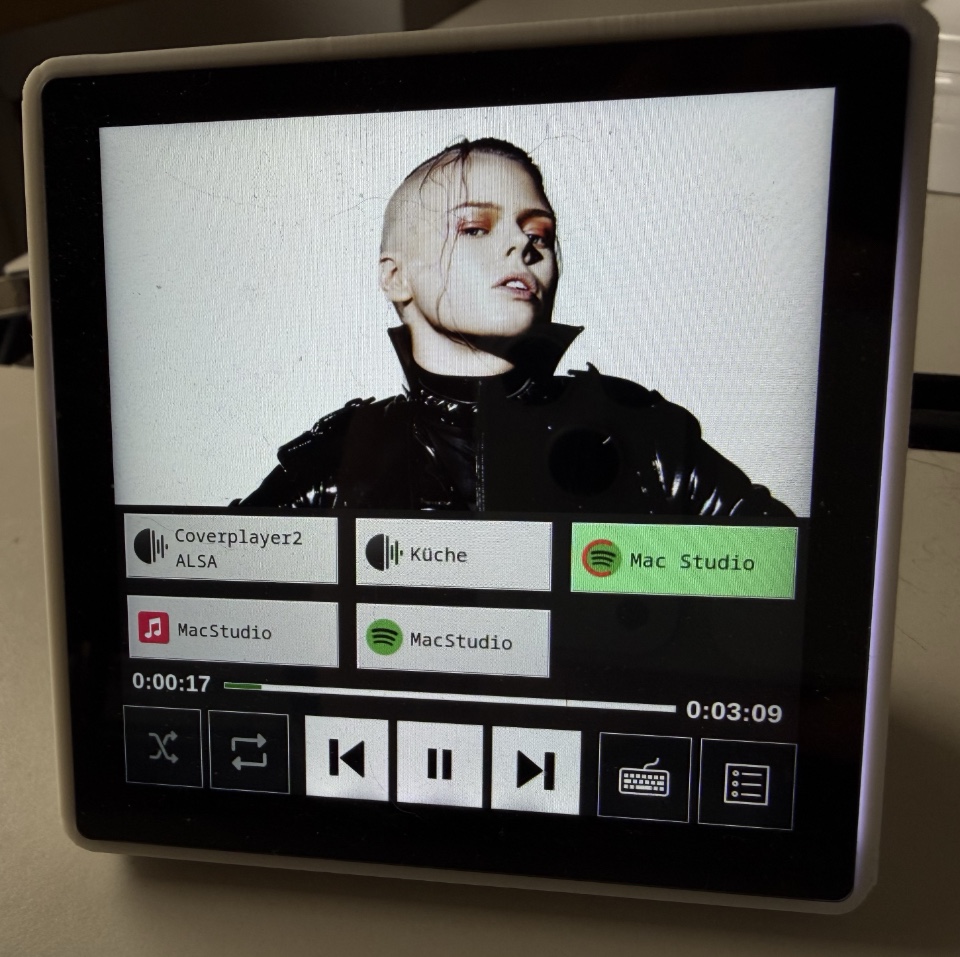
Wenn das alles soweit funktioniert hat, dann wird Spotify Connect ebenfalls im Roonmatrix Ausgabestream angezeigt, und auf dem Coverplayer wird nun auch ein Spotify Connect Button angezeigt. Das Coverplayer Menü rufst du auf, indem du das Touch-Displays berührst.
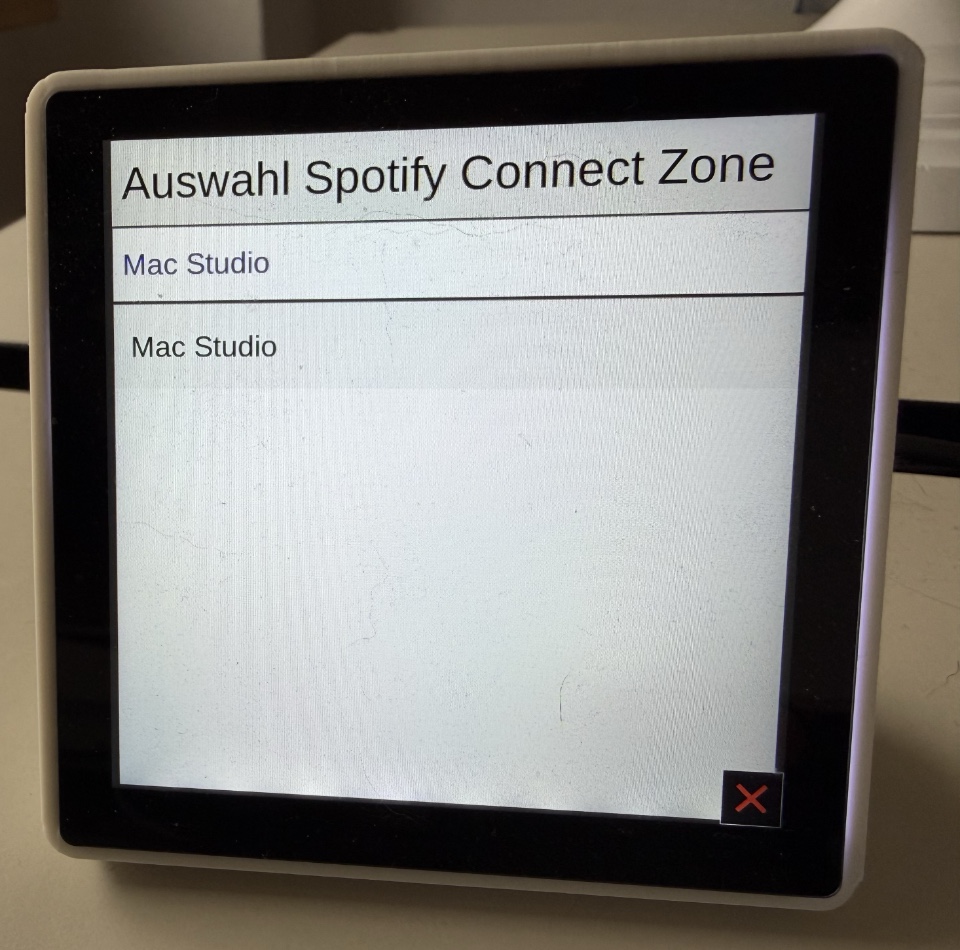
Durch einen klick auf den Spotify Connect Button im Coverplayer Menü kannst du ein Spotify Connect Streaming-Gerät auswählen.
|
|
Der Spotify Connect Button ändert dann automatisch seinen Titel entsprechend dem Namen der ausgewählten Zone.
Typische Zonen (Ausgangskanäle) sind z.B. der Computer auf dem die Spotify App läuft, sowie Audio Streamer, welche Spotify Connect Support bieten. Darüber wiederum können Bluetooth Kopfhörer oder Lautsprecher angesteuert werden.
Der Coverplayer selbst bietet ebenfalls einen eingebauten Spotify Connect Server an.
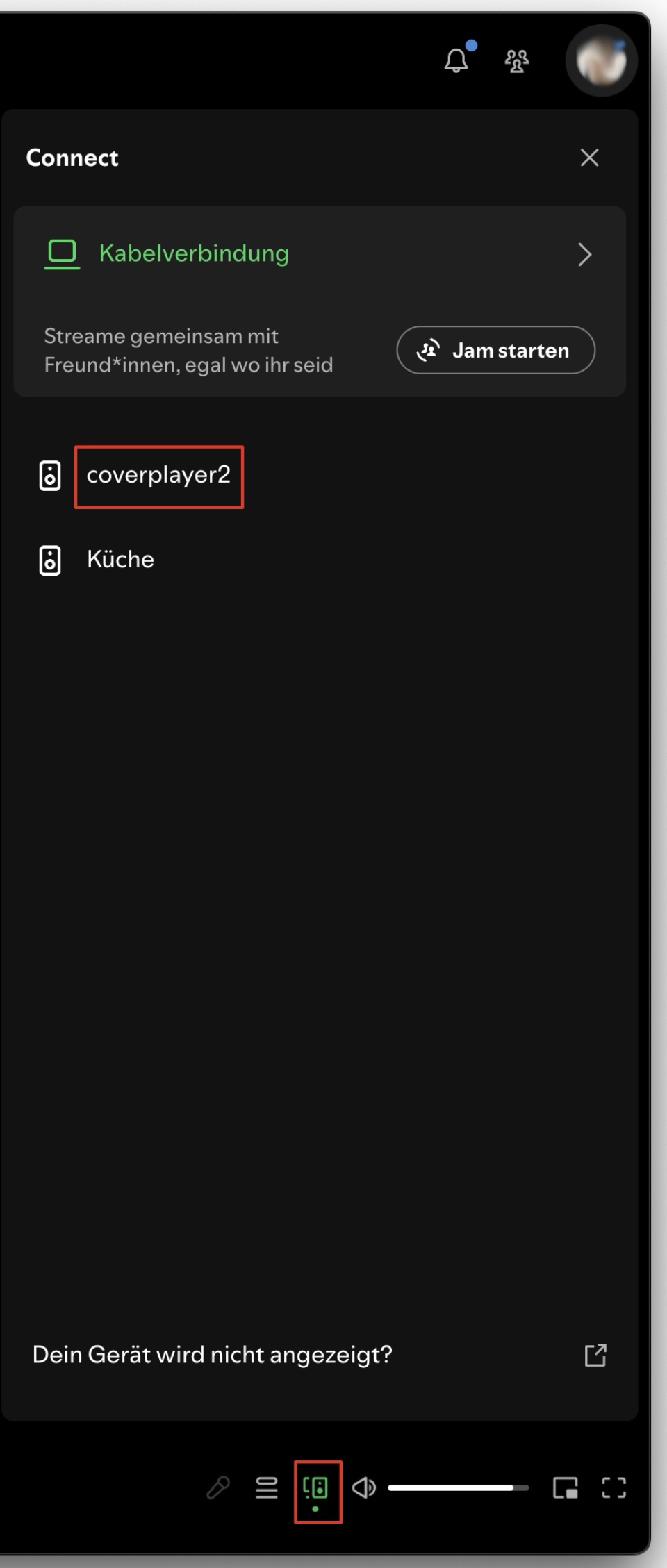
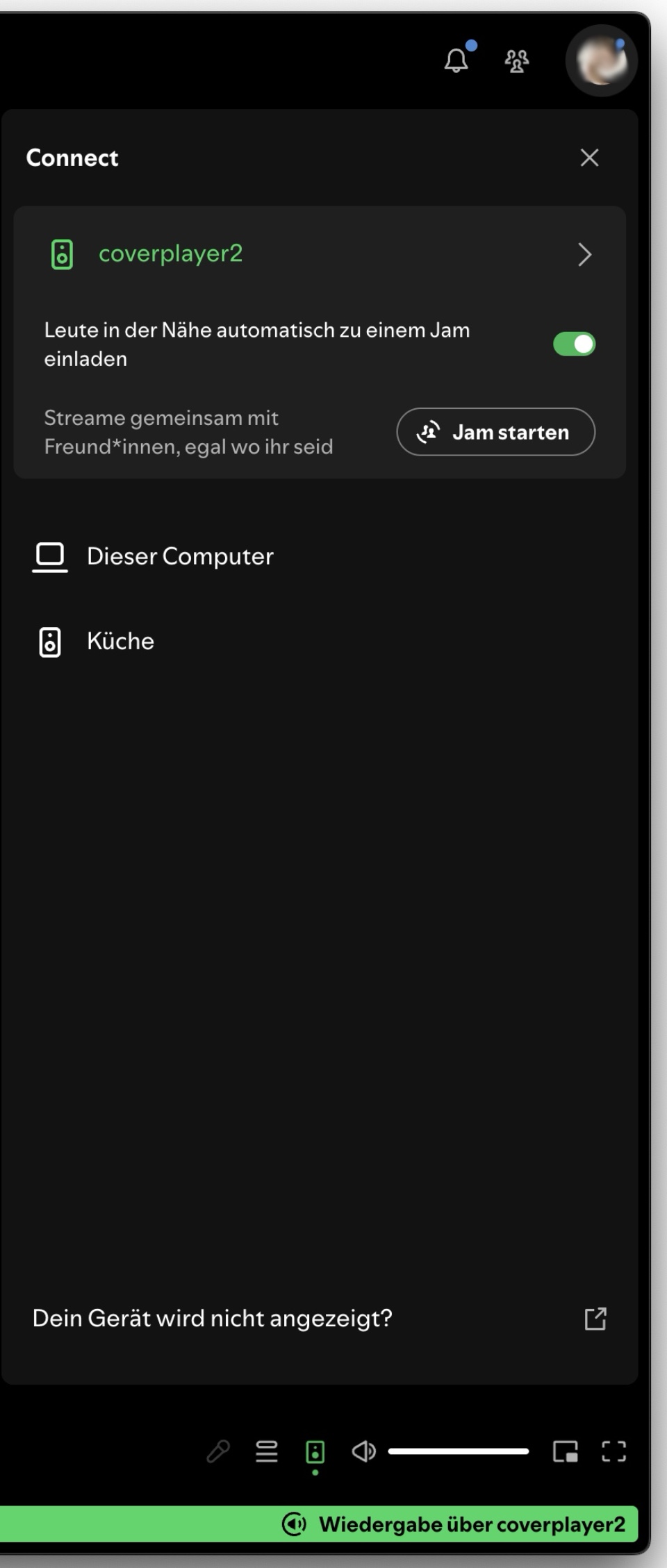
Du kannst an den Coverplayer oder Roonmatrix (optional) einen USB Bluetooth Audio Dongle wie z.B. von Avantree anschliessen.
Dieser zusätzliche Ausgabekanal kann dann direkt mit Spotify Connect verwendet werden, um daran die Musik von Spotify auf einen Bluetooth Kopfhörer zu hören.
 |
 |
Es gibt aber noch mehr Möglichkeiten: Airplay 2 wird auch unterstützt. Das bedeutet: Du kannst über den angeschlossenen BT Audio Dongle auch Musik mit der Apple Music App abspielen.
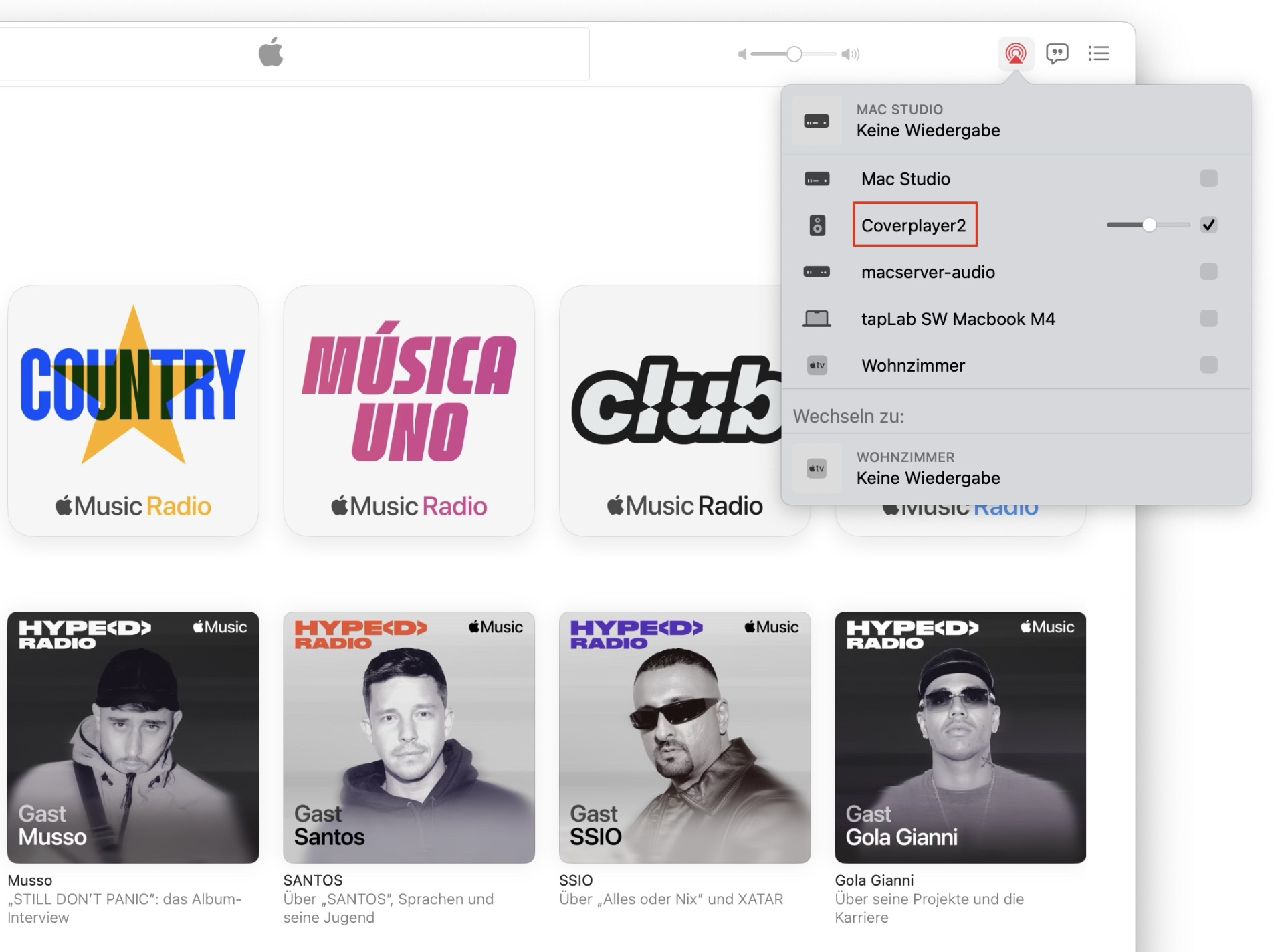
Auch Roon findet den BT Dongle als neuen Ausgabekanal.
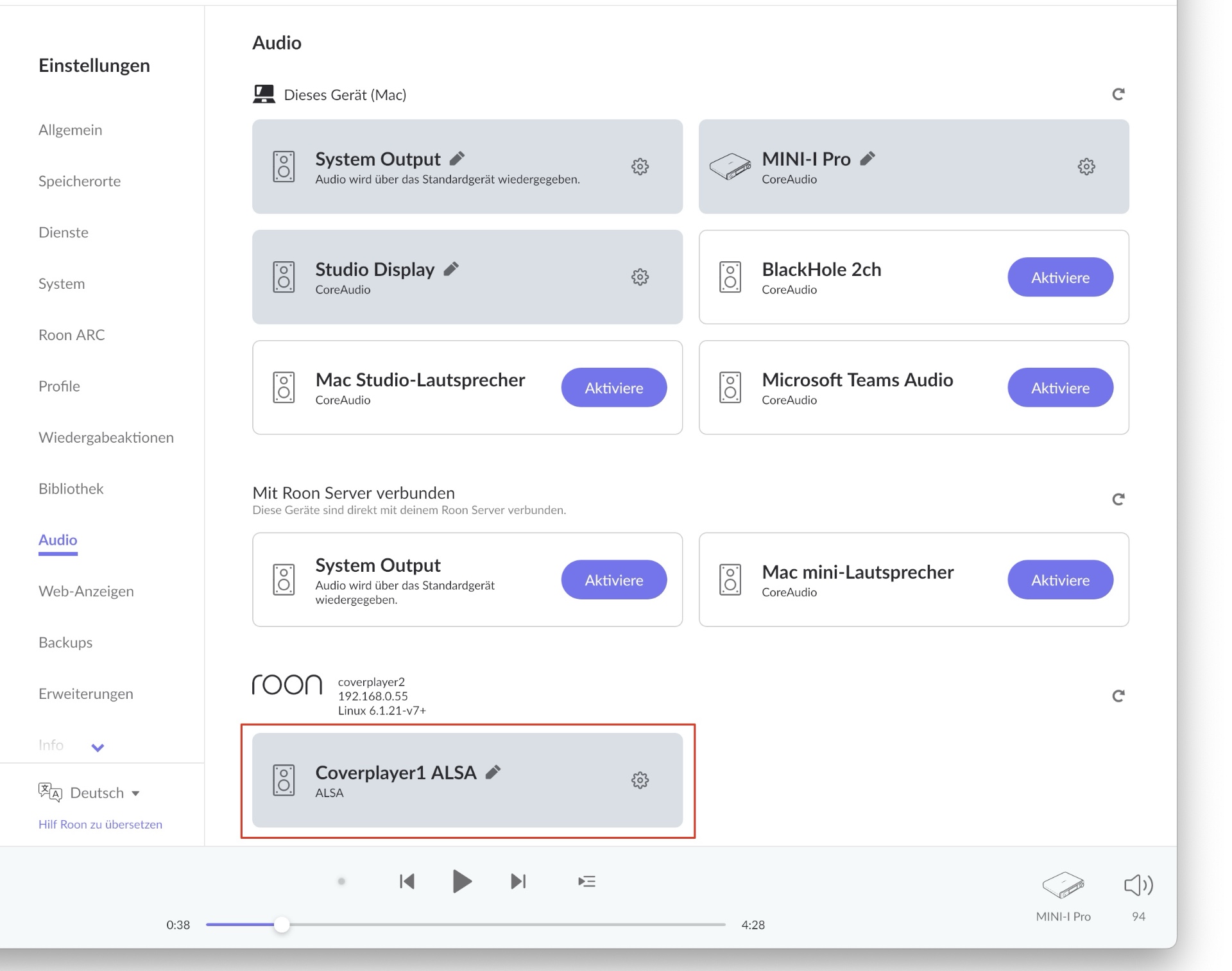
Den Möglichkeiten des BT Audio Dongles sind zur Zeit aber noch Grenzen gesetzt. Die Leistungsfähigkeit der in Roonmatrix und Coverplayer verbauten Raspberry Zero 2W Hardware gelangt damit an seine Grenzen.
Die Roonmatrix hat derzeit manchmal mit Aussetzern während der Wiedergabe zu kämpfen.
Beim Coverplayer sieht die Situation etwas besser aus. Mit diesem funktioniert die Wiedergabe in den meisten Fällen ohne Aussetzer.
Eventuell lässt sich die Software der Geräte dahingehend noch besser optimieren, so dass das in Zukunft zuverlässiger funktioniert.
Nun zum Apple Music Streaming Service:
Um diesen nutzen zu können, benötigt man ebenfalls einen API-Zugang.
Während dieser für Spotify kostenlos zu bekommen ist, muss man bei Apple einen Developer Account haben. Dieser kostet derzeit 99 Euro pro Jahr.
Wie man den API-Account einrichtet, seht ihr beispielhaft auf den nächsten Bildern.
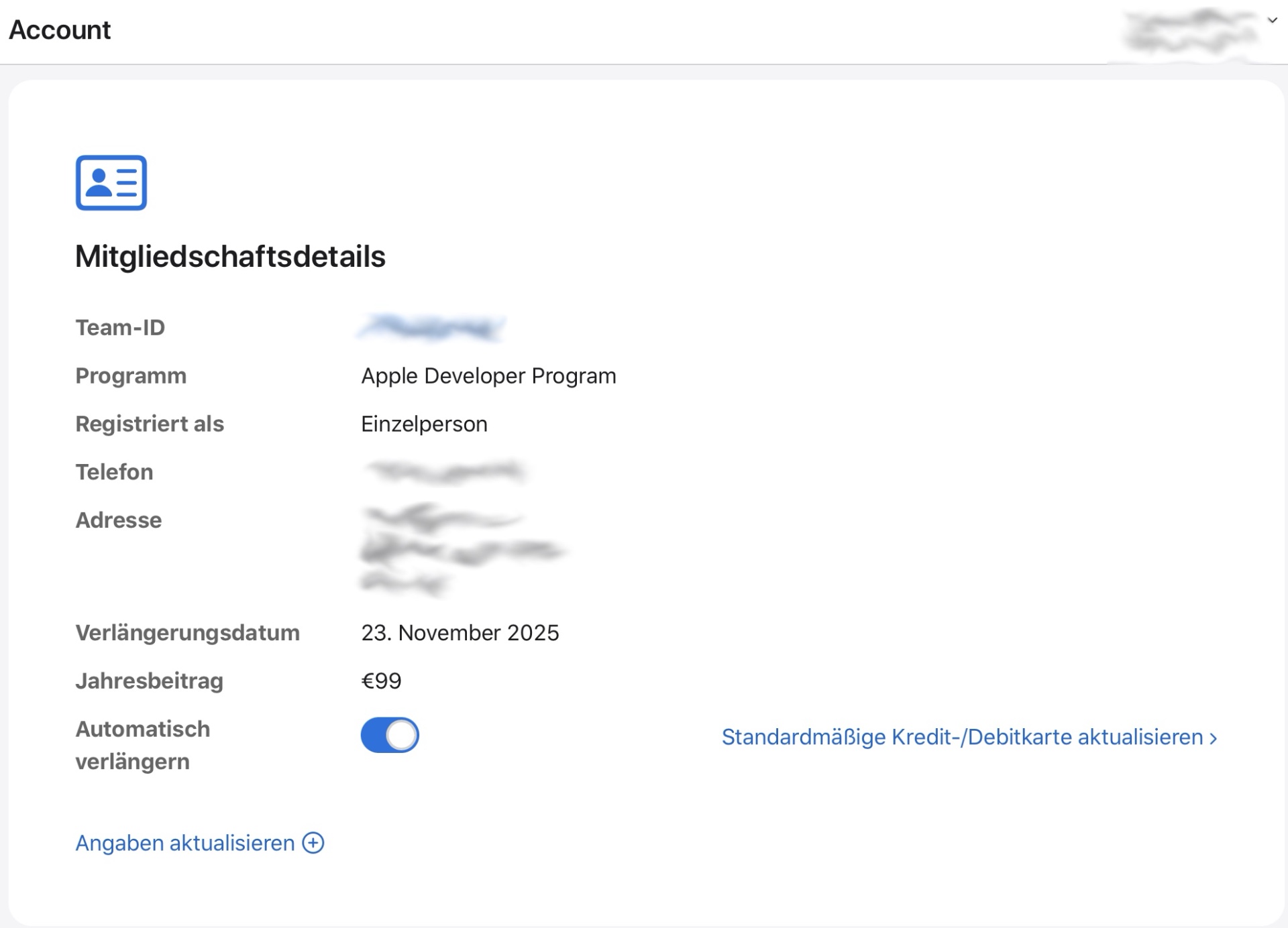
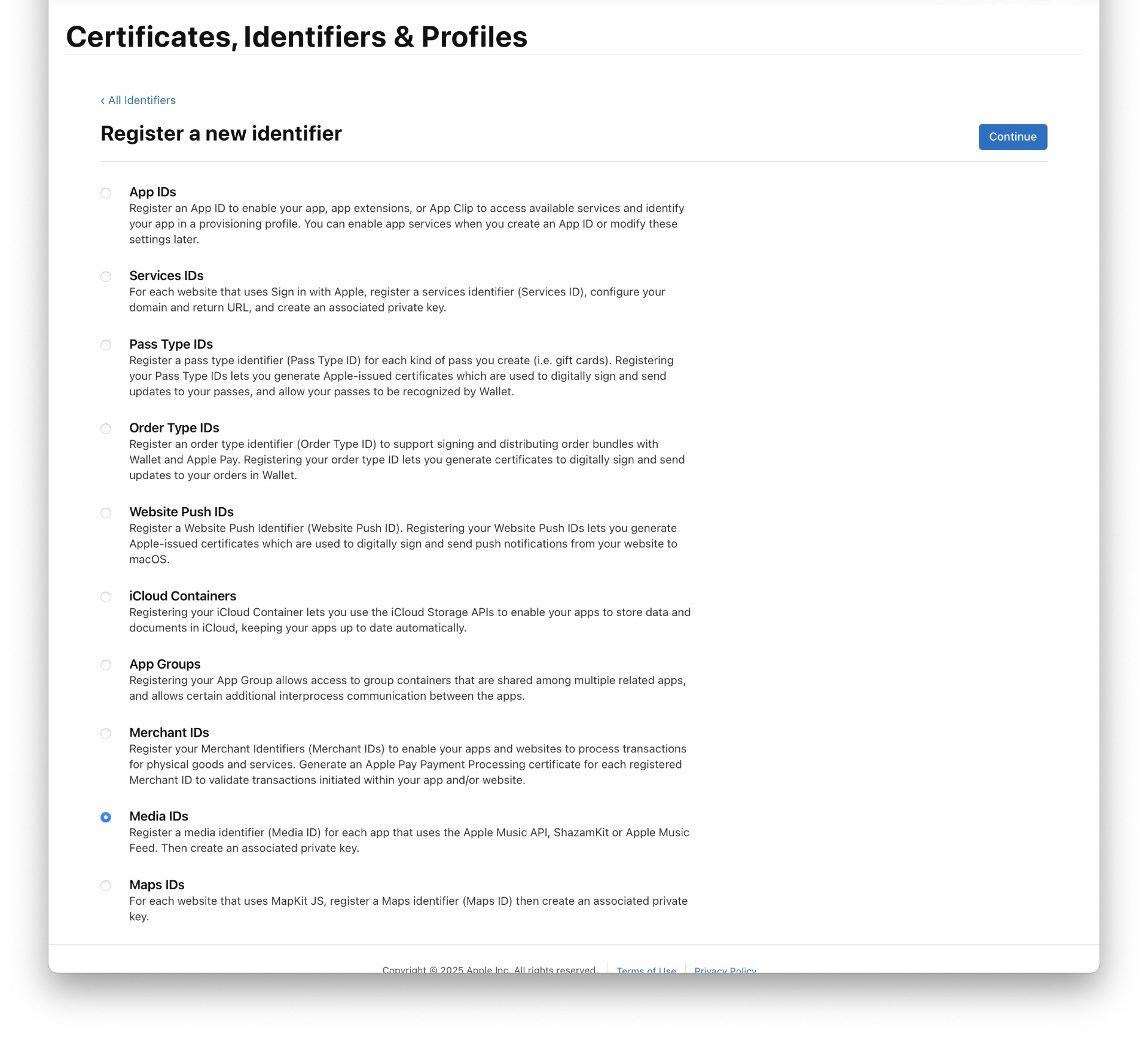
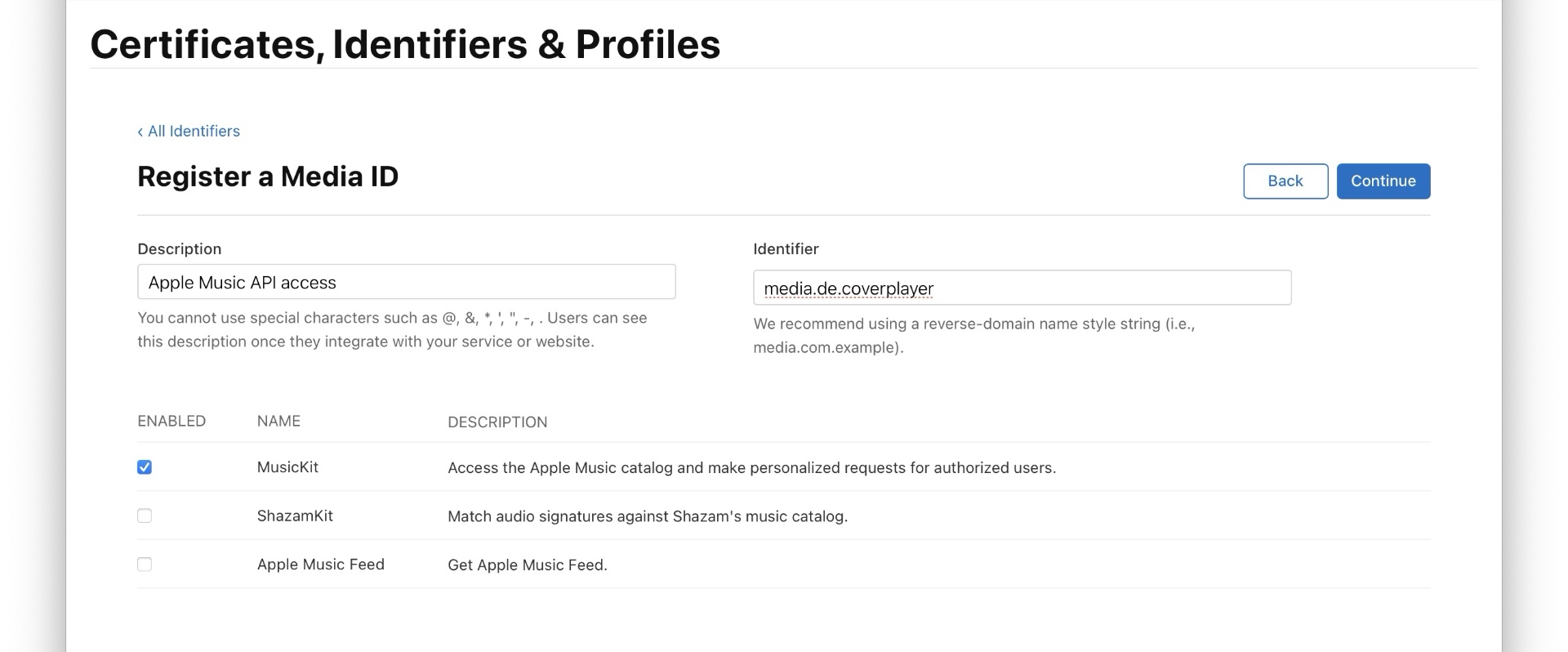
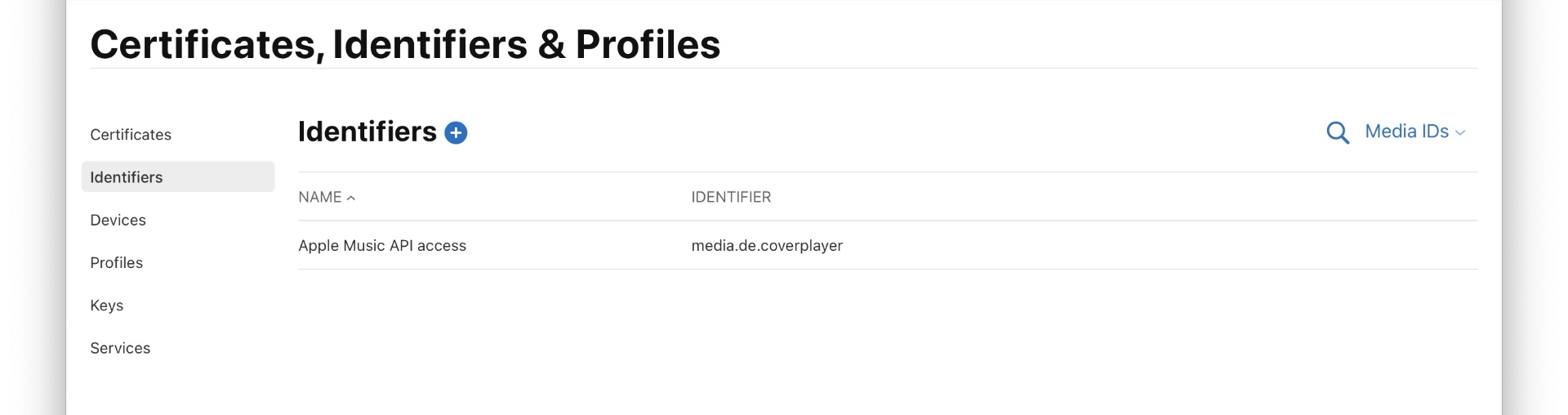
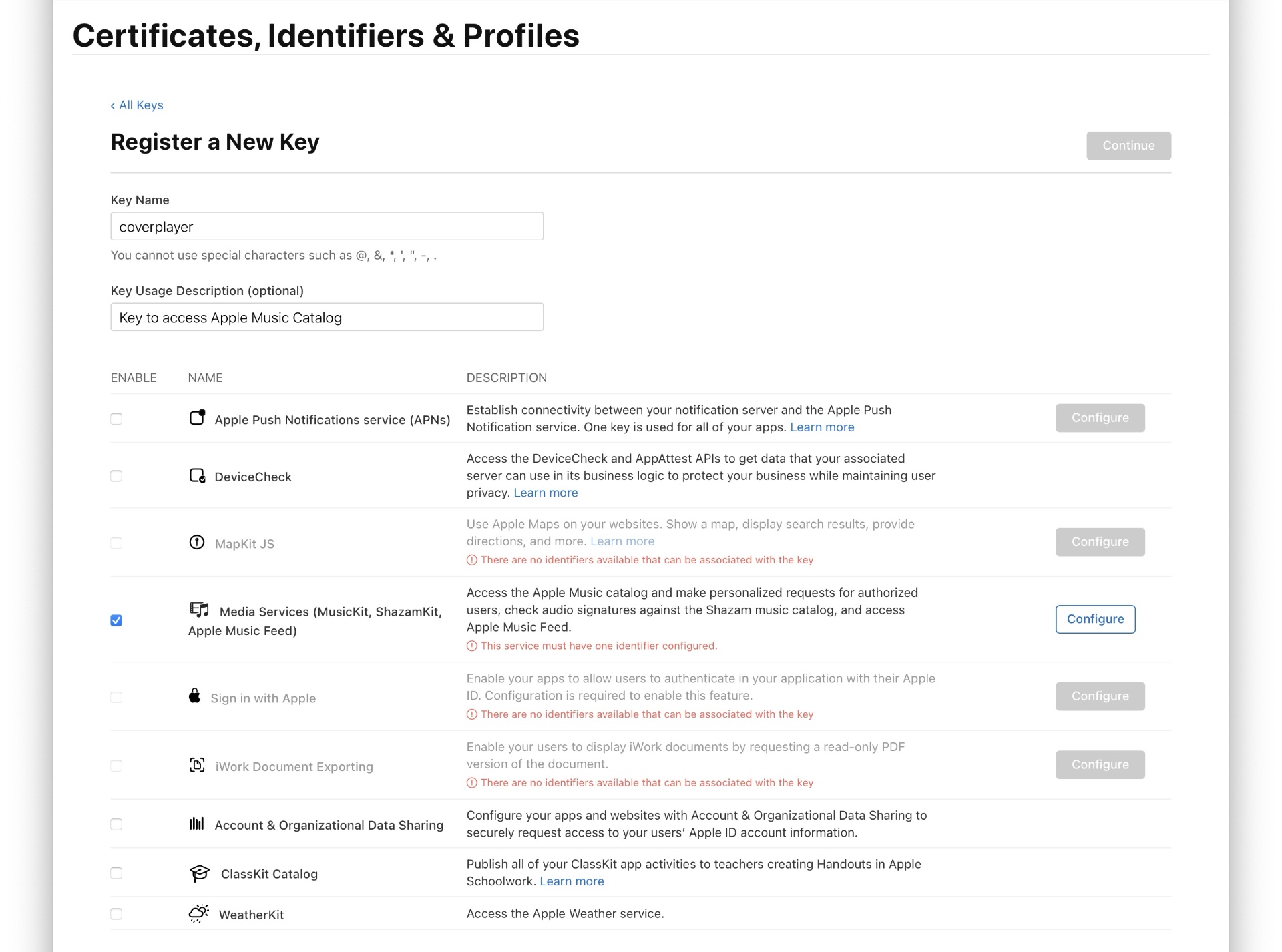
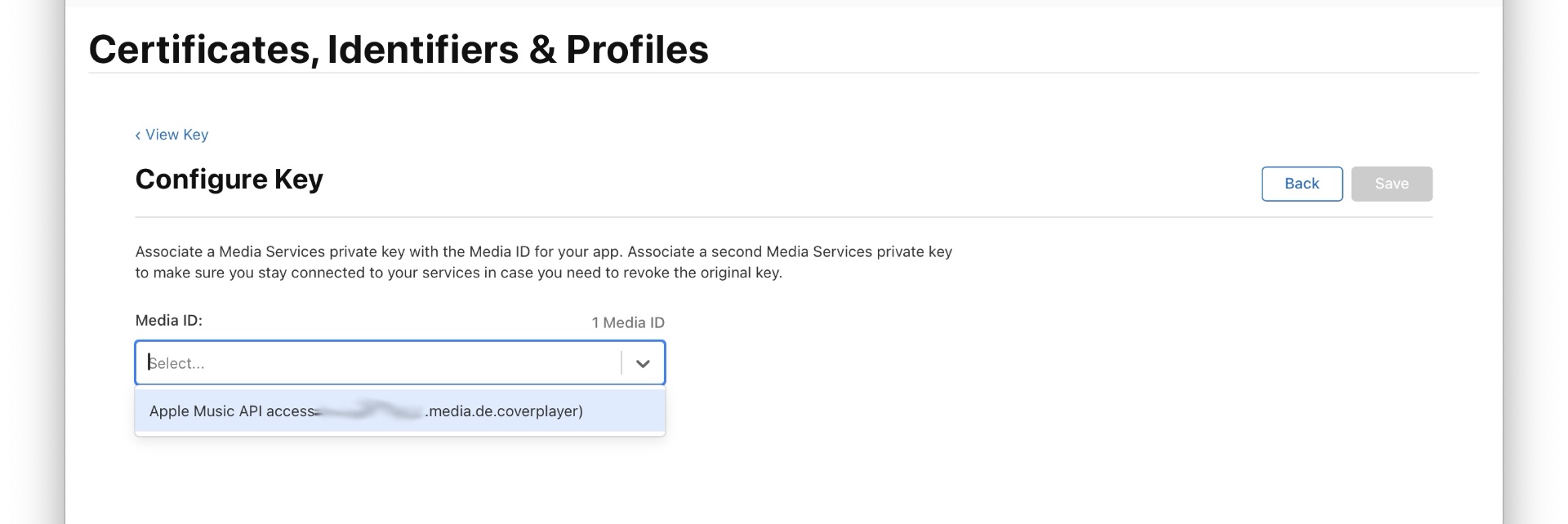
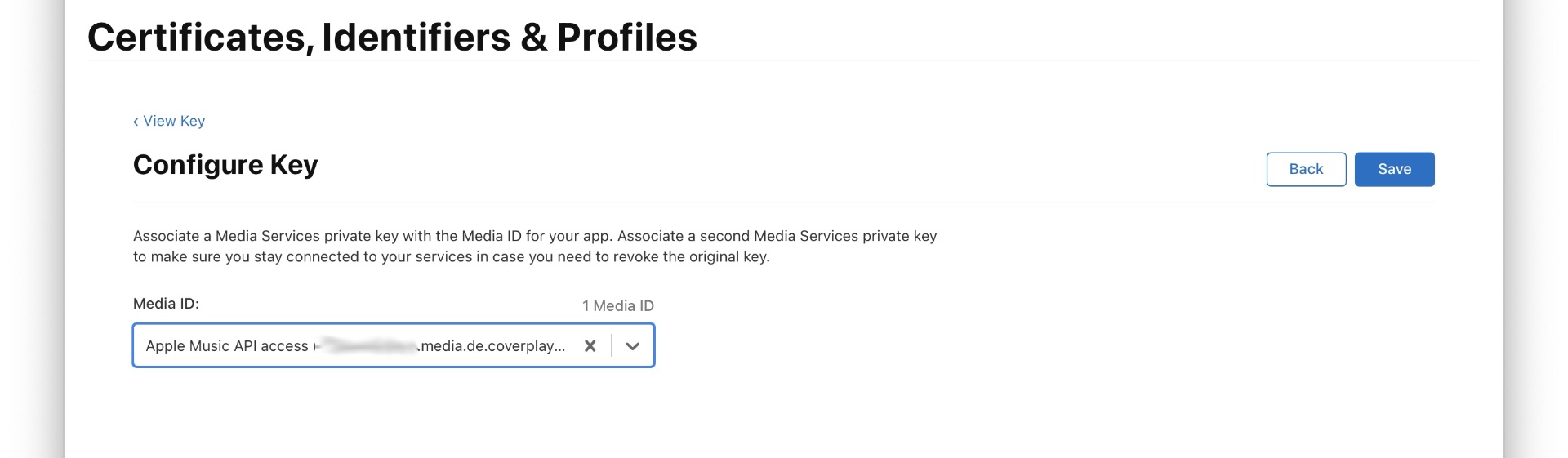
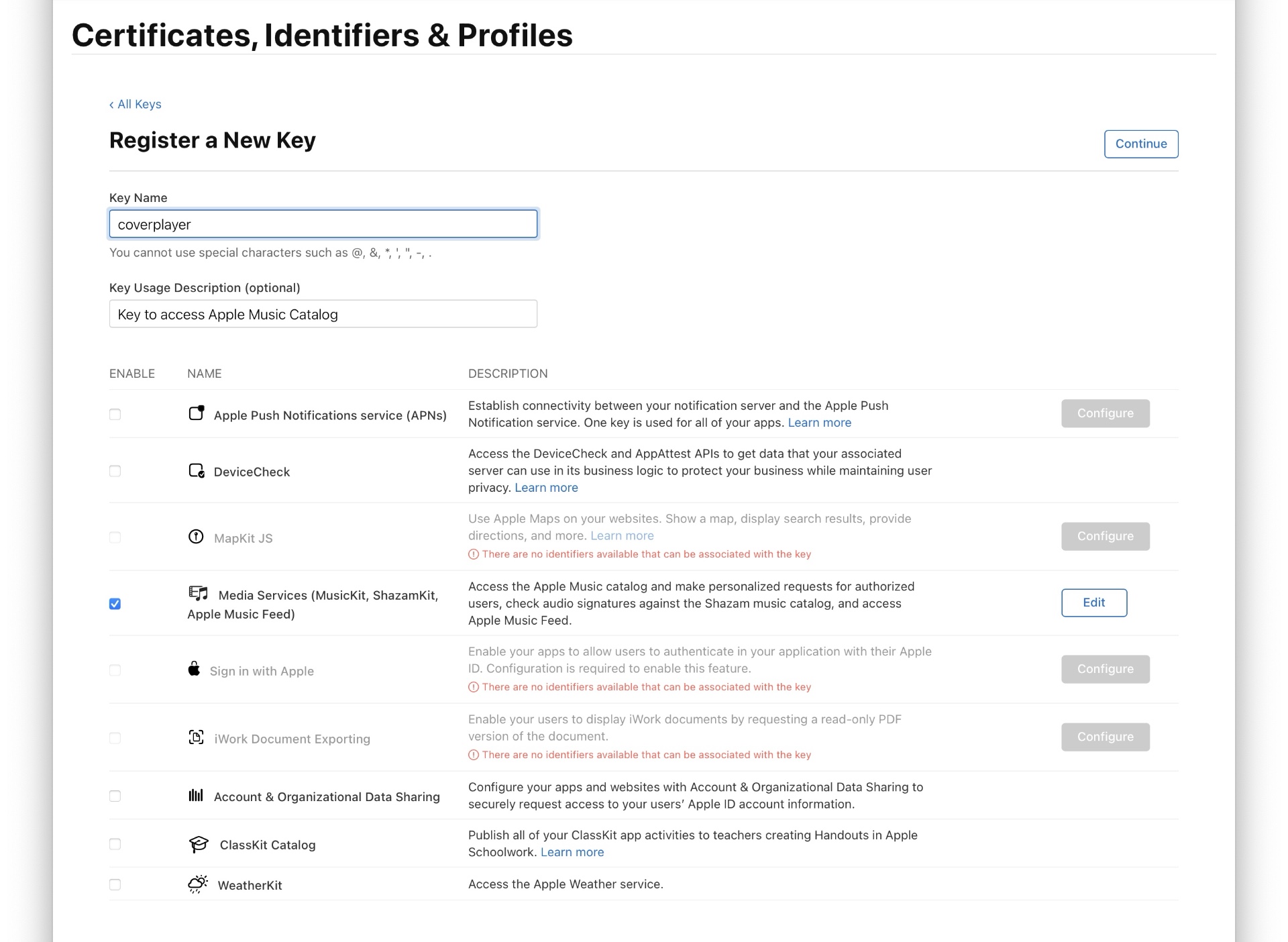
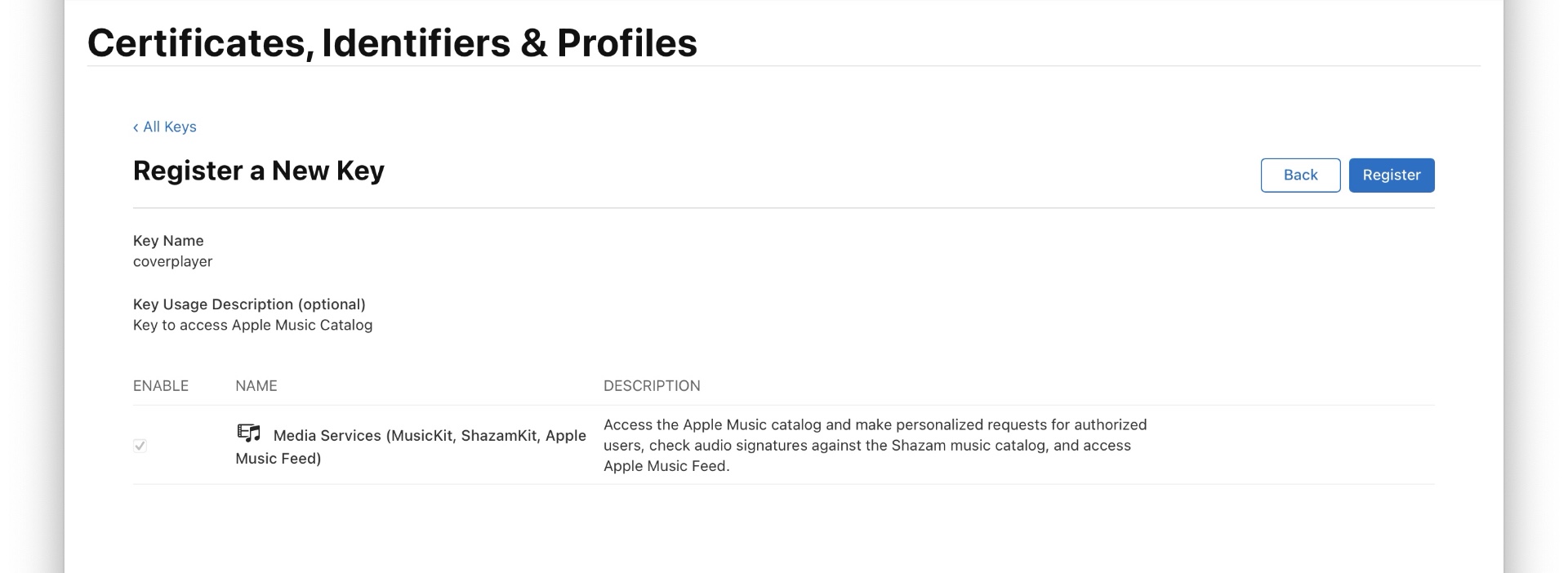
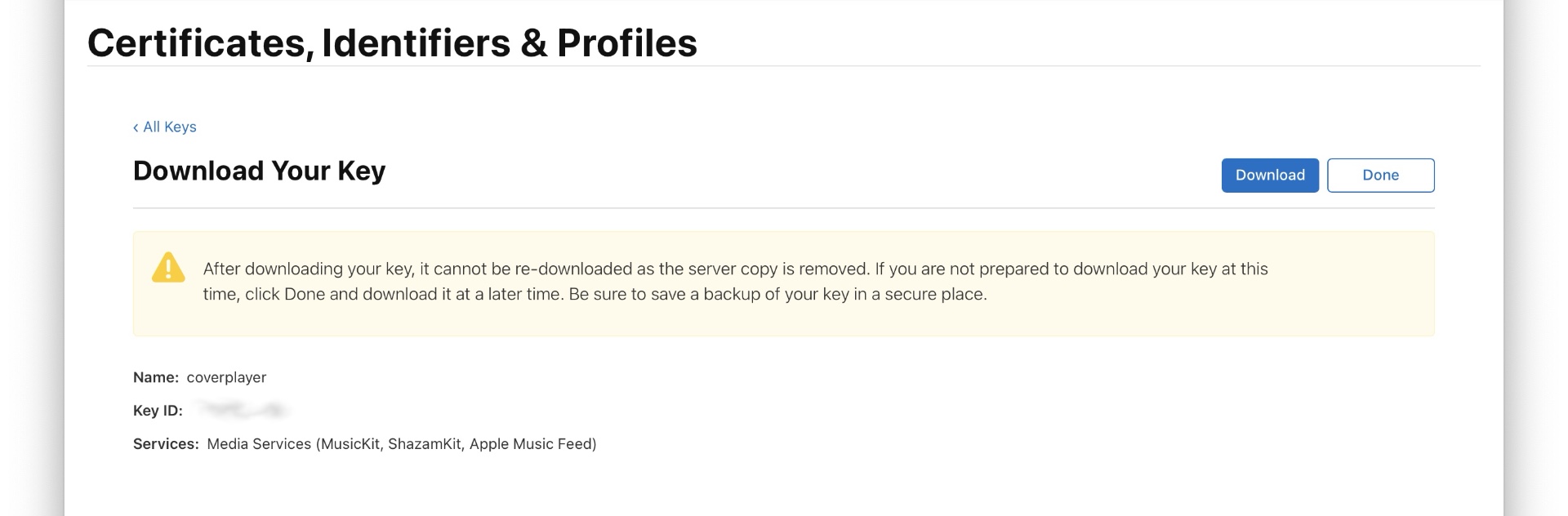
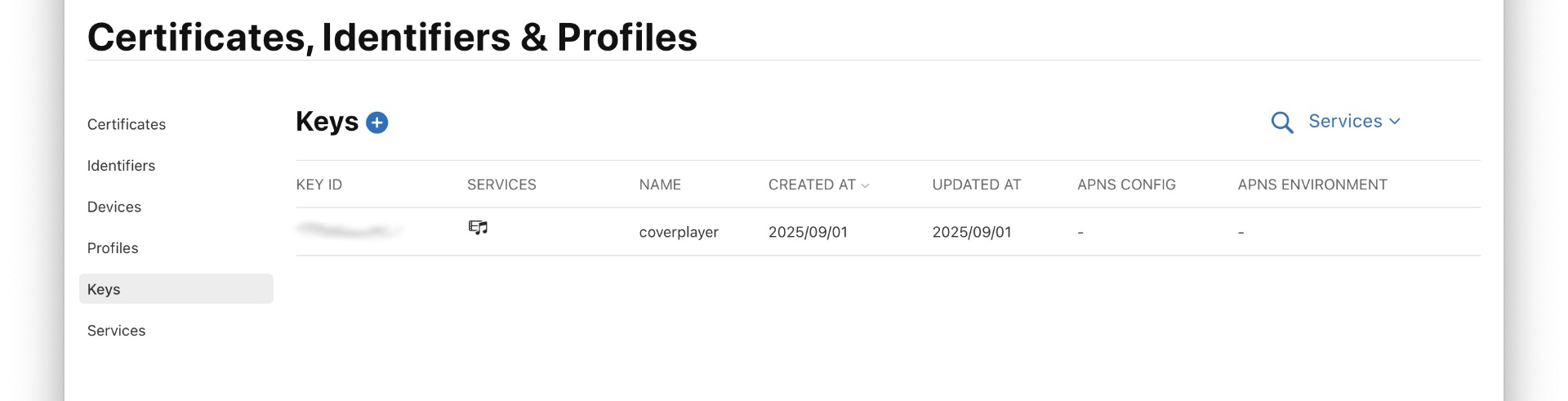
Die Apple Music Web API team id, key id, und secret key muss man ebenfalls in der Roonmatrix App angeben, damit man die Suchfunktion des Coverplayer auch für Apple Music nutzen kann.
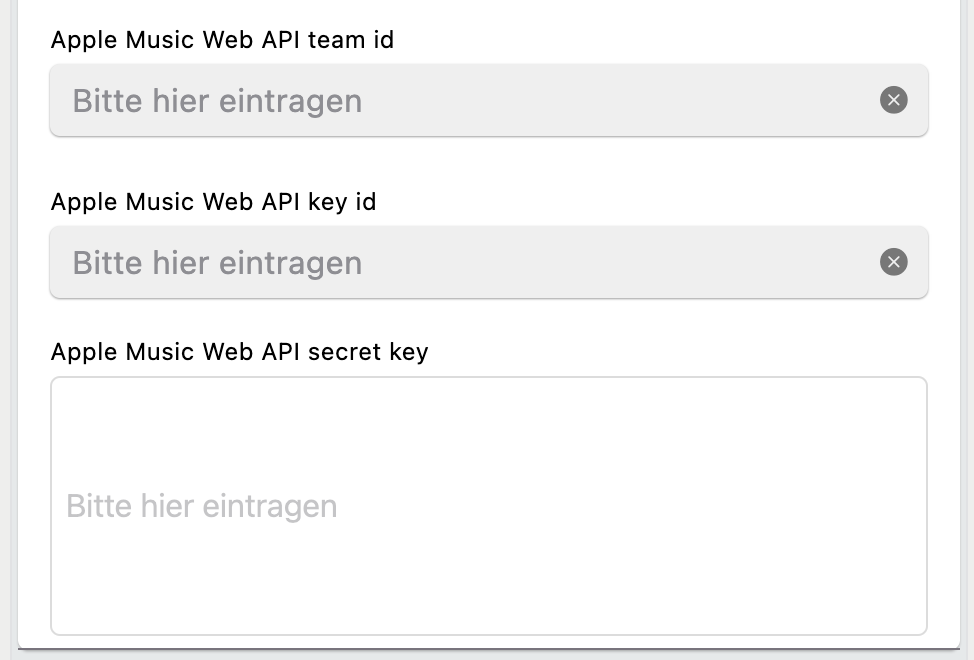
Für die Roonmatrix LED-Matrix ist die Apple Music Web API nicht notwendig, da man auf dem Gerät keine Suchfunktion hat.
Abgesehen von den Streaming Services kann man aber auch auf einem anderen Weg auf die eigenen Apple Music und Spotify Bibliotheken zugreifen.
Nämlich mit einem eigenen Webserver, welcher auf dem Computer laufen muss, auf dem auch Spotify und/oder die Apple Music App installiert ist.
Das muss allerdings ein Computer mit macOS sein, da der Webserver via PHP-Skript ein AppleScript steuert.
Mit AppleScript lassen sich die Apps von Apple Music und Spotify komplett steuern und Musikinformationen abfragen.
Eine ähnliche Möglichkeit gibt es für Windows nach meinem Kenntnisstand leider nicht.
Wenn man bereits Spotify Connect eingerichtet hat, dann benötigt man den Webserver für die Steuerung von Spotify nicht.
Spotify Connect erlaubt nämlich ebenfalls die Suche in der Musikbibliothek, als auch die Steuerung der Wiedergabefunktionen sowie Ausgangskanäle.
Bei Apple Music sieht das etwas anders aus: Für die Suche in der Musikbibliothek des Streamingangebots benötigt man den Web-API Account.
Aber darüber lässt sich nicht steuern, was abgespielt werden soll, und über welchen (Airplay 2) Ausgabekanal.
Letzteres geht nur leicht eingeschränkt via AppleScript über die Apple Music App, aber nicht über die API.
Leicht eingeschränkt bedeutet in diesem Fall folgendes:
Die Steuerung der Wiedergabefunktionen macht manchmal Probleme, da es hierfür keine dedizierten Steuerungsbefehle via AppleScript gibt,
sondern nur die Möglichkeit der Navigation zum eigentlichen Play-Button durch Tastatur-Steuerbefehle. Und das ist heikel, da das nicht immer zu 100% funktioniert.
Manchmal reicht die Wiederholung der Musikauswahl am Coverplayer, damit es dann funktioniert.
Während die Suche im Streaming-Angebot via Web-API funktioniert, ist die Suche in der eigenen lokalen Musikbibliothek (welche auf dem eigenen Rechner liegt) nur über AppleScript möglich.
Auch die Steuerung der Wiedergabefunktionen für eigene Inhalte geht nur über AppleScript, in diesem Fall aber ohne Probleme.
Für die Steuerung von Spotify (nicht Spotify Connect) und Apple Music benötigt man zwingend einen Apple Computer mit eingerichtetem Webserver und einigen Rechteeinstellungen.
Das ist für den einfachen Benutzer ohne tiefgreifende Kenntnisse in diesen Bereichen nicht ganz so einfach, aber durchaus möglich.
Es wird recht ausführlich und hoffentlich gut verständlich in diesem Beitrag erklärt: Coverplayer Teil 3: Lokaler Webserver für Apple Music und Spotify.
Ich hoffe ich konnte durch diesen Artikel ein paar Unklarheiten zum Thema Einrichtung der Geräte beseitigen.
Falls es offene Fragen hierzu gibt, würde ich mich freuen, wenn du dazu das Forum auf meiner Website nutzt, oder mich direkt kontaktierst.
Ebenso wäre ich erfreut über Hinweise zu Fehlern, egal ob es die Hardware, Software, oder Website betrifft.
Auch weitere Anregungen zu Verbesserungen, neuen Features, oder Änderungswünsche sind herzlich willkommen.
Ganz toll wäre auch ein kurzes Statement ob der Nachbau funktioniert hat, welche Schwierigkeiten es eventuell gab, oder ob es an irgendeiner Stelle noch klärender Worte bedarf.
Ich wünsche auf jeden Fall gutes Gelingen bei Aufbau und Betrieb dieser hoffentlich für dich recht nützlichen Geräte.
An dieser Diskussion teilnehmen.
- Details
- admin
- Kategorie: News
- Lesezeit: 1 Minuten
- Zugriffe: 601
Auf Youtube gibt es ein neues Video zum Coverplayer in Version 1.2.0.
Es zeigt im Detail die Funktionen und wie man in den unterschiedlichen Bibliotheken von Roon, Spotify, und Apple Music nach Künstler, Titel, Playlisten, Genre, und Radiostationen suchen kann, und einiges mehr.
Hier der Link zum Video: https://youtu.be/IAKk_HHU178
An dieser Diskussion teilnehmen.
- Details
- admin
- Kategorie: News
- Lesezeit: 6 Minuten
- Zugriffe: 1003
Es gibt neue Versionen der Roonmatrix- und Coverplayer Firmware und der Apps, jeweils in Version 1.2.0
Image Version 1.2.0 für die Roonmatrix Standard-Variante mit 21 Matrix-Modulen: 
Image Version 1.2.0 für die Roonmatrix Mini-Variante mit 9 Matrix-Modulen und optionalem MiniBoss DAC:
Neue Version der Coverplayer Firmware in Version 1.2.0
Image Version 1.2.0 für den Coverplayer:
Die Images sind gepackt, und müssen zuerst entpackt werden. Wenn man das Image auf einem Windows oder Linux-Computer auf eine micro SD-Karte schreiben möchte, dann muss man vorher die Dateiendung von dmg auf iso ändern.
Die Version 1.2.0 ist fertig.
Neue App-Features:
- Unterstützung für Spotify Connect, und direkte einmalige Freigabe (Authentifizierung) durch Spotify Login direkt in der App.
- Auswahl von Spotify Connect Ausgabekanal, Konfiguration von Format sowie Bitrate (BossDAC, USB Bluetooth Audio Dongle).
- Auswahl von Airplay 2 Ausgabekanal (BossDAC, USB BT Dongle).
- Multilanguage Support (auto, deutsch, englisch, französisch, spanisch, italienisch, für weitere Sprachen erweiterbar via json file, Auto-Update via Webserver).
- Deutlich schnellere Aktualisierung der Anzeige bei Titel- oder Statuswechsel.
- Anzeige des Geräte-Log in Farbe, neue Log-Seitennavigation, mit Filter für ausschliessliche Anzeige der Suchtreffer.
- Konfiguration der virtuellen Tastatur des Coverplayer mit Multilanguage-Support und individueller Tastenbelegung.
- Markierung der Cover mit Plattform-Logo in der Coveransicht.
- Verbesserte Erkennung des Zonenstatus und Anzeige in der Coveransicht (pausiert, inaktive Zone).
Neue Firmware-Features für Roonmatrix und Coverplayer:
- Unterstützung für Spotify Connect.
- Unterstützung von USB Bluetooth Audio Dongles, Wiedergabe-Steuerung via Spotify Connect und Airplay 2, sowie Roon.
- Multilanguage Support (deutsch, englisch, französisch, spanisch, italienisch, für weitere Sprachen erweiterbar via ini file, Auto-Update via Webserver).
- Automatische Location-Erkennung oder manuelle Auswahl der Sprache via Ländercode-Parameter (auto, de, en, fr, es, it).
- Automatische Erkennung von Roon Server IP und Port.
- Support für IPv4 und IPv6, optionale Netzwerk-Limitierung auf IPv4 (für DS lite Kabel-Internet).
- Neue Webserver PHP- und Python-Skripte für erweiterte Titelinfo via AppleScript.
Neue Firmware-Features für Coverplayer:
- Suche in verschiedenen Kategorien wie Künstler, Titel, Playliste, Genre, und Radio.
- Suche in lokaler Bibliothek von Roon und Apple Music.
- Optionale Suche in Spotify und Apple Music Streamingdiensten.
- Auto-Restart der Anwendung und UI bei Programmfehler.
- Zonenauswahl-Buttons mit Plattform-Icon (Roon, Spotify, Spotify Connect, Apple Music).
- Display Auto-Wakeup: Bei Titelwechsel wird das Display wieder eingeschaltet (nach optionalem Touch-Timeout).
- Repeat und Shuffle-Buttons: zur Auswahl des entsprechenden Wiedergabemodus und Anzeige des Status.
- Tracklist-Button: Anzeige der Titel des aktuell angezeigten Albums.
- Deutlich schnellere Aktualisierung bei Titel- und Statuswechsel (z.B durch Statusänderung bei Repeat, Shuffle, Wiedergabe, Position).
- Bessere Unterstützung von Sonderzeichen und Sprachen.
- Zwei Optionen für die Darstellung der virtuellen Tastatur (Keyboard-artiges Standardlayout, oder alternative optimierte Tastatur-Belegung).
- Zonen-Autoswitch Option: Automatischer Wechsel zu einer anderen Zone wenn die aktive Zone offline geht.
- Korrekte Anzeige eines Cover im png Bildformat.
- Auswahl des Spotify Connect Ausgangskanal via Zonenbutton-Click.
- Erweiterte Webserver PHP- und Python-Skripte für Suche nach Künstler, Titel, Playliste, Genre, und Radio sowie Titelinfo via AppleScript.
und hier die Änderungen älterer Versionen...
Die Version 1.1.0 ist ein recht grosses Update:
mobile Version
- Unterstützung für CoverPlayer (kostenloses Maker-Projekt (in Kürze verfügbar): ein Gerät mit Farb-LCD-Display zur Anzeige des Album-Covers des aktuell abgespielten Titels in der ausgewählten Zone, zur Auswahl der Zone, und zur Steuerung des Abspielmodus)
- Zonen-Coverbereich: eine Zonenübersicht mit Cover und Abspielsteuerung in der unteren Zeile unterhalb der Geräteliste. Mit Animation, wenn neue Zonen verfügbar sind oder entfernt wurden.
- Geräte-Scan jetzt deutlich schneller.
- weich scrollender Zonenticker, der Informationen über die abgespielten Zonen (Interpret, Album, Titel) anzeigt, jetzt unterbrechungsfrei (aktualisiert sich hinter dem sichtbaren Bereich).
- Die Kommunikation zwischen App und Gerät wurde von zeitgesteuerten Pull-Requests auf Websockets umgestellt, um schneller auf Zonen-Updates reagieren zu können.
- neue ausklappbare Menü-Taste zur Seitenauswahl (Konfiguration, Abspielkontrolle, Nachrichten, Monitoring, Log). Dadurch liegen die Buttons nicht mehr so eng beieinander.
- neue ausklappbare Start-Taste (rechts von der Zonenübersicht) zum Starten der Spotify- oder Apple Music-App.
- Steuerung mit neuen Buttons für Wiederholungs- und Zufallswiedergabe-Modus.
- Geräteliste: zeigt Cover für jede Zone an, wenn das Cover verfügbar ist (für Roon, Spotify und Apple Music Zonen).
- Geräteliste: Steuerung der Tickergeschwindigkeit durch Schieberegler im Seitentitelbereich.
- Geräteliste: Öffne den großen Ticker (Scrollbar), indem du auf den Tickertext des Gerätes klickst, Steuerung der Tickergeschwindigkeit durch Schieberegler im Seitentitelbereich.
- Geräteliste: Öffnen der Steuerung durch Klick auf das Cover eines Gerätes.
- Einstellungen: Hier kannst du einstellen, was im Bereich der Zonencover angezeigt werden soll (Interpret, Album, Titel, Größe der Cover dynamisch oder statisch).
- viele kleine Bugs behoben.
desktop Version
- Unterstützung für CoverPlayer (kostenloses Maker-Projekt (in Kürze verfügbar): ein Gerät mit Farb-LCD-Display zur Anzeige des Album-Covers des aktuell abgespielten Titels in der ausgewählten Zone, zur Auswahl der Zone, und zur Steuerung des Abspielmodus).
- Zonen-Coverbereich: eine Zonenübersicht mit Cover und Abspielsteuerung in der unteren Zeile unterhalb der Geräteliste. Mit Animation, wenn neue Zonen verfügbar sind oder entfernt wurden.
- Geräte-Scan jetzt deutlich schneller.
- weich scrollender Zonenticker, der Informationen über die abgespielten Zonen (Interpret, Album, Titel) anzeigt, jetzt unterbrechungsfrei (aktualisiert sich hinter dem sichtbaren Bereich).
- Die Kommunikation zwischen App und Gerät wurde von zeitgesteuerten Pull-Requests auf Websockets umgestellt, um schneller auf Zonen-Updates reagieren zu können.
- Buttonzeile (im unteren Bereich, rechts vom Export-Button) zum Starten der Spotify- oder Apple Music-App.
- Steuerung mit neuen Buttons für Wiederholungs- und Zufallswiedergabe-Modus.
- Geräteliste: zeigt Cover für jede Zone an, wenn das Cover verfügbar ist (für Roon, Spotify und Apple Music Zonen).
- Geräteliste: Steuerung der Tickergeschwindigkeit durch Hovering in der rechten unteren Ecke des Geräteelements.
- Geräteliste: Öffne den großen Ticker (Scrollbar), indem du auf den Tickertext des Gerätes klickst, und öffne die Einstellung der Tickergeschwindigkeit durch Hovering in der rechten unteren Ecke der Tickerseite.
- Geräteliste: Öffnen der Steuerung durch Klick auf das Cover eines Gerätes.
- Einstellungen: Hier kannst du einstellen, was im Bereich der Zonencover angezeigt werden soll (Interpret, Album, Titel, Größe der Cover dynamisch oder statisch).
- viele kleine Bugs behoben.
Die App ist zur Steuerung folgender Geräte konzipiert:
- Roonmatrix, ein kostenloses Maker-Projekt: ein Gerät mit grosser LED-Matrix zur Anzeige der aktuell laufenden Musik als Laufband, zur Auswahl der Zone, und zur Steuerung des Abspielmodus.
- Coverplayer, ein kostenloses Maker-Projekt: ein kleines Gerät mit quadratischem Farb-LCD-Display zur Anzeige des Album-Covers, zur Auswahl der Zone, und zur Steuerung des Abspielmodus, sowie zur Suche in den Musik-Bibliotheken.
Hier die Links zu den Apps:
| Apple App Store Link zur | iOS Version |
| Apple App Store Link zur | macOS Version |
| Microsoft Store Link zur | Windows Version |
| UpToDown App Store Link zur | Android Version |
| Canonical Snapcraft Store Link zur | Linux Version, Ubuntu (amd64, arm64) |
An dieser Diskussion teilnehmen.
- Details
- admin
- Kategorie: News
- Lesezeit: 1 Minuten
- Zugriffe: 866
Der neue Coverplayer ist bald da!
In 1-2 Wochen ist es soweit. Das Roonmatrix-Projekt wird um den Coverplayer erweitert.
Es handelt sich dabei um eine eigenständige kleine Hardware, welche auf der Roonmatrix-Firmware basiert.
Das ist im wesentlichen ein CPU-Board mit Farbdisplay und Touch-Sensor.
Darauf kann das Cover der aktiven Musik-Zone (Musikkanal) angezeigt werden.
Neben dem Cover wird zusätzlich im unteren Bereich des Covers der Künstler, Albumname, und Titel angezeigt.
Tippt man auf das Cover, öffnet sich ein Overlay-Menü. Man kann hier die aktive Zone (den Kanal) auswählen.
Zusätzlich findet man hier die Abspielfunktionen: vorwärts zum nächsten Titel, Titel zurück, Pause/Wiedergabe, Zufallswiedergabe und Wiederholung.
Die Abspielposition sowie die Gesamtlaufzeit des Titels werden ebenfalls angezeigt.
Das beste daran: Es ist relativ einfach aufzubauen. Wesentlich einfacher als die Roonmatrix LED-Matrix.
Im wesentlichen benötigt man ein fertiges CPU-Board, ein Farb-Display, eine micro SD-Card, und ein Gehäuse.
Hier ist ein kleiner Vorgeschmack (Video):